Sezioni profilo
Da Opera Wiki.
(→Il tasto Entities) |
(→Pulsanti inferiori) |
||
| (33 revisioni intermedie non mostrate.) | |||
| Riga 1: | Riga 1: | ||
[[Image:finestrasezioniprofilo.png|thumb|right|400px|La finestra di gestione delle sezioni del profilo]] | [[Image:finestrasezioniprofilo.png|thumb|right|400px|La finestra di gestione delle sezioni del profilo]] | ||
| - | {{NB|Per accedere a questo riquadro in Opera Gestione Commesse: dal menù ''Archivi'', selezionare il pulsante ''Profili'' e nel quadro successivo premere il tasto [[Image:tastosezione.png]]}} | + | {{NB|Per accedere a questo riquadro in Opera Gestione Commesse: dal menù ''Archivi'', selezionare il pulsante ''Profili'' e nel quadro successivo premere il tasto [[Image:tastosezione.png]].}} |
| - | + | ||
__TOC__ | __TOC__ | ||
| - | + | Il quadro '''Gestione sezioni profilo''' consente di creare, importare, modificare e gestire il disegno sezionale del profilo. | |
| - | + | Opera permette di abbinare a ogni profilo una o più sezioni grafiche, rilevate da un file esterno, acquisite da scanner o webcam, importate da clipboard oppure disegnate direttamente dall’operatore. La sezione può essere utilizzata nelle stampe, negli schemi, nella distinta di taglio, nella composizione dei nodi e nelle funzioni collegate alla lavorazione dei profili. | |
| - | + | {{BR}} | |
| - | + | == Tasti funzione laterali == | |
| - | + | ||
| - | + | I pulsanti presenti nella parte centrale del quadro consentono di gestire le sezioni associate al profilo. | |
| - | *''' | + | * [[File:tastopiu.png]]: consente di inserire una nuova sezione del profilo. |
| + | * [[File:tastomeno.png]]: consente di eliminare la sezione selezionata. | ||
| + | * [[File:tastodiverso.png]]: consente di modificare i dati della sezione selezionata. | ||
| + | * [[File:tastouguale.png]]: consente di copiare la sezione selezionata. | ||
| + | * [[File:tastoselezioneprofili.png|28px]]: | ||
| + | * [[File:tastoclipboard.png|28px]]: premendo questo pulsante, il programma si collega direttamente alla clipboard rilevando e caricando l’ultima immagine salvata. | ||
| + | * [[File:tastopredefinito.png|28px]]: attiva la casella '''Predefinito''', facendo in modo che la sezione selezionata sia utilizzata come immagine principale del profilo | ||
| + | * [[File:tastocatalogo.png|28px]]: | ||
| + | * [[File:tastoexcel.png|28px]]: consente di visualizzare o gestire i dati in forma tabellare. | ||
| - | |||
| - | + | {{BR}} | |
| - | + | == Dati principali della sezione == | |
| - | + | ||
| - | + | Nella parte destra del quadro sono presenti i dati principali della sezione selezionata. | |
| - | *[[File: | + | * '''Tipo''' [[File:tastomenutendina.png]]: indica il formato della sezione. Nell'esempio è selezionato il formato '''DXF (Drawing Exchange Format)'''. |
| + | * '''Predefinito''': se attivato, indica che la sezione selezionata è quella principale da utilizzare nell'archivio profili. | ||
| + | * '''Dimensione''': valore compilato dal programma, riferito alla dimensione del file immagine o del disegno importato. | ||
| + | * '''Nome''': consente di indicare il nome della sezione o del file collegato. | ||
| + | * '''Formato icona''' [[File:tastomenutendina.png]]: attivo con immagini Bitmap, TIFF o WMF, indica il formato colori dell’icona. | ||
| + | * '''Trasparenza''' [[File:tastomenutendina.png]]: attivo con file immagine in formato bitmap, consente di gestire lo sfondo dell’immagine caricata. La funzione permette di eliminare totalmente o parzialmente lo sfondo rilevato dal file o dalla clipboard. | ||
| + | * '''Solo contenuto''': consente di gestire la visualizzazione della sola parte utile del contenuto importato, quando previsto dal formato utilizzato. | ||
| + | * '''Sagoma struttura''': considera un unico pezzo come sagoma della struttura. | ||
| + | * '''Visualizzazione simbolo''' [[File:tastomenutendina.png]]: consente di determinare la visualizzazione della sezione nelle stampe e nei quadri collegati. Nell'esempio è selezionata la voce '''Normale'''. | ||
| - | + | {{BR}} | |
| - | + | == Dati geometrici della sezione == | |
| - | + | In questa sezione sono riportati i dati geometrici calcolati dal programma sulla sezione selezionata. | |
| - | + | ||
| - | * | + | * '''Area''': indica l'area della sezione, espressa in mm². |
| + | * '''Peso''': indica il peso lineare del profilo, espresso in kg/m. | ||
| + | * '''Perimetro''': indica il perimetro della sezione, espresso in mm. | ||
| + | * '''Perim. ext.''': indica il perimetro esterno della sezione, espresso in mm. | ||
| + | |||
| + | Questi dati vengono compilati o calcolati dal programma in base al disegno caricato e alle informazioni disponibili. | ||
{{BR}} | {{BR}} | ||
| - | == | + | == Anteprima della sezione == |
| - | + | ||
| - | + | ||
| - | + | Nella parte destra del quadro è visibile l'anteprima grafica della sezione del profilo. | |
| - | + | ||
| - | + | L'anteprima consente di verificare il disegno importato o creato, controllando la forma del profilo e la qualità della sezione visualizzata. | |
| - | + | ||
| - | + | {{BR}} | |
| - | + | ||
| + | == Pulsanti inferiori == | ||
| - | + | Nella parte inferiore del quadro sono presenti i pulsanti per la gestione grafica e tecnica della sezione. | |
| - | + | ||
| - | + | * [[File:tastomodifica.png]]: consente di modificare l’immagine collegandosi al programma di grafica o alla matrice di tasselli, se si tratta di un disegno. | |
| - | : | + | * [[File:tastosvg.png]]: consente di gestire o importare la sezione in formato SVG, quando previsto. |
| + | * [[File:tastodimensione.png]]: consente di modificare le dimensioni dell’immagine o del disegno aprendo il quadro [[Dati oggetto]]. | ||
| + | * [[File:tastofiltro.png]]: la funzione di questo pulsante, attiva su immagini in formato WMF o DXF, è quella di ottimizzare la qualità dell’immagine. | ||
| + | * [[File:tastocomponi.png]]: consente di comporre la sezione del profilo e apre il quadro di definizione nodo. | ||
| + | * [[File:tastoentitiesdxf.png]]: apre il quadro [[Gestione entities DXF|Gestione entities Dxf]]. | ||
| + | {{BR}} | ||
| - | + | == Il tasto Componi == | |
| - | + | ||
| - | + | [[File:quadrodefinizionenodi.png|400 px|thumb|right|Il quadro di definizione nodi]] | |
| - | + | ||
| - | + | * [[File:tastocomponi.png]]: questo pulsante, attivo con file in formato DXF, consente di comporre la sezione del profilo e apre il '''Quadro di definizione nodo''', dove è possibile importare ulteriori immagini per la composizione della sezione del profilo. | |
| - | :consente di | + | |
| - | + | Le modalità di utilizzo di questo quadro sono le stesse del quadro definizione nodi dell’[[Archivio Nodi]], alla voce [[Definizione nodo|quadro di definizione nodo]]. | |
| - | + | ||
{{BR}} | {{BR}} | ||
| - | == | + | == Il tasto Entities == |
| - | + | ||
| - | [[File: | + | [[File:gestioneentities.png|400 px|thumb|Quadro di gestione entities DXF]] |
| + | |||
| + | ; [[File:tastoentitiesdxf.png]] | ||
| + | : Questo pulsante apre il quadro '''Gestione entities Dxf'''. | ||
| + | |||
| + | La funzione di questo quadro è quella di consentire la gestione delle linee e polilinee componenti la sezione DXF o DWG. | ||
| + | |||
| + | Spesso le sezioni sono generate con linee che compongono un'unica figura, ma che all’interno della stessa sono entità indipendenti l’una dall’altra. Questa caratteristica può risultare problematica quando si invia la sezione al software di particolari centri di lavoro, che riconoscono solo sezioni a linee uniche. | ||
| + | |||
| + | Di seguito sono indicati i comandi principali del quadro: | ||
| + | |||
| + | :* [[File:-.png]]: elimina una entità dalla sezione. | ||
| + | :* [[File:modifica.png]]: consente la modifica di un'entità della sezione. | ||
| + | :* [[File:tastoottimizzapolilinee.png]]: gestisce l’ottimizzazione delle polilinee della sezione e apre il quadro [[File:quadroottimizzazionepolilinee.png|right|Il quadro Ottimizzazione polilinee]]. | ||
| + | :* [[File:tastoesplodi.png]]: esplode la sezione, ovvero la scompone in singole polilinee. | ||
| + | :* [[File:tastocollegamentodisegno.png]]: apre il collegamento con il programma di disegno trasferendo la sezione sullo stesso. Perché questa funzione possa funzionare regolarmente è necessario impostare nei [[Percorsi]] la stringa d’apertura del programma di disegno. | ||
| + | :* [[File:tastolayer.png]]: gestisce i layer di costruzione delle polilinee. | ||
| + | :* [[File:tastoforbici.png]]: abilita il taglio di parti della sezione. È necessario selezionare la parte da tagliare eseguendo un click e tracciando una linea lungo la parte da tagliare. | ||
| + | :* [[File:tastoaggiungilinea.png]]: consente di aggiungere una polilinea nella sezione. È necessario selezionare la parte da aggiungere eseguendo un click e tracciando una linea lungo la parte da disegnare. | ||
| + | :* [[File:externalpath.png]] | ||
| + | :* [[File:polylinestarting.png]] | ||
| + | :* [[File:preventities.png]] | ||
| + | :* [[File:nextentities.png]] | ||
| + | :* [[File:show3d.png]] | ||
| + | :* [[File:layerinternal.png]] | ||
| + | :* [[File:layerexternal.png]] | ||
| + | :* [[File:no3d.png]] | ||
| + | :* [[File:tastook.png]]: conferma ed esce dal quadro. | ||
{{BR}} | {{BR}} | ||
| - | [[File: | + | |
| + | == Inserimento di una nuova sezione == | ||
| + | |||
| + | [[File:quadroselezioneformatoicona.png|400 px|thumb|right]] | ||
| + | |||
| + | Premendo il pulsante [[File:+.png]] viene aperto il quadro di selezione del formato della sezione. | ||
| + | |||
| + | Le voci disponibili sono: | ||
| + | |||
| + | * '''Immagine''' | ||
| + | * '''CAD Drawing''' mm / inch | ||
| + | * '''PDF''' | ||
| + | * '''SVG''' | ||
| + | * '''WMF''' | ||
| + | * '''Pixel Art''' | ||
| + | * '''Scanner''' | ||
| + | * '''Webcam''' | ||
| + | * '''Collegamento''' | ||
| + | * '''Esci''' | ||
| + | |||
| + | Con '''Immagine''', '''DXF''' mm / inch, '''PDF''', '''SVG''' e '''WMF''', il programma si collega al sistema operativo aprendo un quadro dal quale è possibile selezionare la directory contenente il file da importare. L’immagine o il disegno selezionato viene salvato direttamente all'interno del programma. | ||
| + | |||
| + | Con '''Pixel Art''' si apre un quadro di creazione immagine. | ||
| + | |||
| + | Con '''Scanner''' o '''Webcam''' è possibile acquisire un'immagine in tempo reale dal dispositivo hardware collegato al computer. | ||
| + | |||
| + | {{NB|Non è garantita la compatibilità con tutti i dispositivi in commercio.}} | ||
| + | |||
| + | Con '''Collegamento''', il programma si collega al sistema operativo aprendo il '''percorso delle immagini''' precedentemente impostato nei [[Percorsi]]. In questo modo il file non viene caricato all'interno del programma, rendendo l’archivio più leggero, ma viene richiamato dal percorso impostato. | ||
| + | |||
| + | {{NB|Questo sistema è consigliato per l'inserimento dei PDF relativi ai certificati. I file verranno comunque inseriti all'interno delle copie di backup.}} | ||
| + | |||
| + | Con '''Esci''' è possibile uscire senza inserire nessuna icona. | ||
| + | |||
| + | {{BR}} | ||
| + | |||
| + | == Pixel Art - spiegazione e dettaglio == | ||
| + | |||
| + | [[File:finestradisegnosezione.png|400 px|thumb|right|La finestra di disegno della sezione]] | ||
[[File:disegnosezione.png|thumb|left]] | [[File:disegnosezione.png|thumb|left]] | ||
| - | |||
| - | |||
| - | Di seguito i comandi principali di | + | Selezionando '''Pixel Art''', il programma apre il quadro '''Disegno sezione profilo'''. |
| + | |||
| + | In questo quadro è possibile disegnare il profilo così come rappresentato nel catalogo. È presente un'area quadrettata, munita di un gruppo di pulsanti e altri elementi. L’operatore deve scegliere la forma del tassello, portare il puntatore del mouse nell'area di disegno e cliccare fino a formare il disegno. | ||
| + | |||
| + | Di seguito i comandi principali del quadro: | ||
| + | |||
| + | * [[File:tastocls.png]]: cancella il disegno. | ||
| + | * [[File:tastostampa3.png]]: consente la stampa del disegno. | ||
| + | * [[File:x.png]]: chiude il quadro. | ||
| + | * [[File:tastomirx.png]]: divide l'area quadrettata orizzontalmente in due parti speculari; ciò che viene disegnato in una delle due parti viene copiato automaticamente nell'altra parte. | ||
| + | * [[File:tastomiry.png]]: divide l'area quadrettata verticalmente in due parti speculari; ciò che viene disegnato in una delle due parti viene copiato automaticamente nell'altra parte. | ||
| + | * [[File:tastoruota.png]]: a ogni pressione ruota il disegno di 90°. | ||
| + | * [[File:tastorifletti.png]]: capovolge il disegno in relazione ai pulsanti MirX e MirY, se uno o entrambi sono attivi. | ||
| + | * [[File:tasto4frecce.png]]: consente di spostare il disegno in tutte le direzioni. | ||
| + | * [[File:tasto3frecce.png]]: espande o comprime il disegno in senso orizzontale. | ||
| + | * [[File:tasto3frecce2.png]]: espande o comprime il disegno in senso verticale. | ||
| + | * [[File:tastotassello.png]]: mostra il tassello corrente. | ||
| + | * [[File:tastovuotopieno.png]]: consente di cancellare o disegnare parti del profilo. | ||
| + | * [[File:tastiforma.png]]: consente di selezionare la forma del tassello. | ||
| + | * [[File:tastocopia.png]]: consente di copiare parti del disegno. | ||
| + | * [[File:motivotassello.png]]: consente di selezionare il motivo del tassello. È utile per disegnare parti del profilo con materiali diversi, come legno, PVC o parti a taglio termico. | ||
| + | |||
| + | {{BR}} | ||
| - | + | == Tasti di aiuto al disegno == | |
| - | + | ||
| - | + | ||
| - | + | ||
| - | + | ||
| - | + | ||
| - | + | ||
| - | + | ||
| - | + | ||
| - | + | ||
| - | + | ||
| - | + | ||
| - | + | ||
| - | + | ||
| - | + | ||
| - | + | Durante l’elaborazione del disegno sono attivi due tasti della tastiera che consentono di semplificare alcuni passaggi. | |
| - | Durante l’elaborazione del disegno sono attivi due tasti della tastiera che consentono di semplificare | + | |
| - | *[[File:tastofreccia4.png]] | + | * [[File:tastofreccia4.png]]: annulla l’ultima operazione effettuata. È utile nel caso in cui si sia commesso un errore o si voglia tornare indietro di un passo. |
| - | *[[File:tastofreccia3.png]] tenendo premuto questo tasto | + | * [[File:tastofreccia3.png]]: tenendo premuto questo tasto mentre si traccia una linea, è possibile ottenere una linea retta. |
{{BR}} | {{BR}} | ||
| - | |||
| - | |||
<!-- HELP: JM/W1132 --> | <!-- HELP: JM/W1132 --> | ||
[[Category: JM/Manuale]] | [[Category: JM/Manuale]] | ||
Versione corrente delle 15:06, 25 giu 2026

 NOTA: Per accedere a questo riquadro in Opera Gestione Commesse: dal menù Archivi, selezionare il pulsante Profili e nel quadro successivo premere il tasto
  .
.Indice |
Il quadro Gestione sezioni profilo consente di creare, importare, modificare e gestire il disegno sezionale del profilo.
Opera permette di abbinare a ogni profilo una o più sezioni grafiche, rilevate da un file esterno, acquisite da scanner o webcam, importate da clipboard oppure disegnate direttamente dall’operatore. La sezione può essere utilizzata nelle stampe, negli schemi, nella distinta di taglio, nella composizione dei nodi e nelle funzioni collegate alla lavorazione dei profili.
Tasti funzione laterali
I pulsanti presenti nella parte centrale del quadro consentono di gestire le sezioni associate al profilo.
-
 : consente di inserire una nuova sezione del profilo.
-
 : consente di eliminare la sezione selezionata.
-
 : consente di modificare i dati della sezione selezionata.
-
 : consente di copiare la sezione selezionata.
- File:Tastoselezioneprofili.png:
-
 : premendo questo pulsante, il programma si collega direttamente alla clipboard rilevando e caricando l’ultima immagine salvata.
-
 : attiva la casella Predefinito, facendo in modo che la sezione selezionata sia utilizzata come immagine principale del profilo
-
 :
:
-
 : consente di visualizzare o gestire i dati in forma tabellare.


Dati principali della sezione
Nella parte destra del quadro sono presenti i dati principali della sezione selezionata.
- Tipo
 : indica il formato della sezione. Nell'esempio è selezionato il formato DXF (Drawing Exchange Format).
- Predefinito: se attivato, indica che la sezione selezionata è quella principale da utilizzare nell'archivio profili.
- Dimensione: valore compilato dal programma, riferito alla dimensione del file immagine o del disegno importato.
- Nome: consente di indicare il nome della sezione o del file collegato.
- Formato icona : attivo con immagini Bitmap, TIFF o WMF, indica il formato colori dell’icona.
- Trasparenza : attivo con file immagine in formato bitmap, consente di gestire lo sfondo dell’immagine caricata. La funzione permette di eliminare totalmente o parzialmente lo sfondo rilevato dal file o dalla clipboard.
- Solo contenuto: consente di gestire la visualizzazione della sola parte utile del contenuto importato, quando previsto dal formato utilizzato.
- Sagoma struttura: considera un unico pezzo come sagoma della struttura.
- Visualizzazione simbolo : consente di determinare la visualizzazione della sezione nelle stampe e nei quadri collegati. Nell'esempio è selezionata la voce Normale.

Dati geometrici della sezione
In questa sezione sono riportati i dati geometrici calcolati dal programma sulla sezione selezionata.
- Area: indica l'area della sezione, espressa in mm².
- Peso: indica il peso lineare del profilo, espresso in kg/m.
- Perimetro: indica il perimetro della sezione, espresso in mm.
- Perim. ext.: indica il perimetro esterno della sezione, espresso in mm.
Questi dati vengono compilati o calcolati dal programma in base al disegno caricato e alle informazioni disponibili.
Anteprima della sezione
Nella parte destra del quadro è visibile l'anteprima grafica della sezione del profilo.
L'anteprima consente di verificare il disegno importato o creato, controllando la forma del profilo e la qualità della sezione visualizzata.
Pulsanti inferiori
Nella parte inferiore del quadro sono presenti i pulsanti per la gestione grafica e tecnica della sezione.
-
 : consente di modificare l’immagine collegandosi al programma di grafica o alla matrice di tasselli, se si tratta di un disegno.
- File:Tastosvg.png: consente di gestire o importare la sezione in formato SVG, quando previsto.
-
 : consente di modificare le dimensioni dell’immagine o del disegno aprendo il quadro Dati oggetto.
-
 : la funzione di questo pulsante, attiva su immagini in formato WMF o DXF, è quella di ottimizzare la qualità dell’immagine.
-
 : consente di comporre la sezione del profilo e apre il quadro di definizione nodo.
-
 : apre il quadro Gestione entities Dxf.


Il tasto Componi

- : questo pulsante, attivo con file in formato DXF, consente di comporre la sezione del profilo e apre il Quadro di definizione nodo, dove è possibile importare ulteriori immagini per la composizione della sezione del profilo.
Le modalità di utilizzo di questo quadro sono le stesse del quadro definizione nodi dell’Archivio Nodi, alla voce quadro di definizione nodo.
Il tasto Entities

-
- Questo pulsante apre il quadro Gestione entities Dxf.
La funzione di questo quadro è quella di consentire la gestione delle linee e polilinee componenti la sezione DXF o DWG.
Spesso le sezioni sono generate con linee che compongono un'unica figura, ma che all’interno della stessa sono entità indipendenti l’una dall’altra. Questa caratteristica può risultare problematica quando si invia la sezione al software di particolari centri di lavoro, che riconoscono solo sezioni a linee uniche.
Di seguito sono indicati i comandi principali del quadro:
-
 : elimina una entità dalla sezione.
-
 : consente la modifica di un'entità della sezione.
-
 : gestisce l’ottimizzazione delle polilinee della sezione e apre il quadro .
-
 : esplode la sezione, ovvero la scompone in singole polilinee.
-
 : apre il collegamento con il programma di disegno trasferendo la sezione sullo stesso. Perché questa funzione possa funzionare regolarmente è necessario impostare nei Percorsi la stringa d’apertura del programma di disegno.
-
 : gestisce i layer di costruzione delle polilinee.
-
 : abilita il taglio di parti della sezione. È necessario selezionare la parte da tagliare eseguendo un click e tracciando una linea lungo la parte da tagliare.
-
 : consente di aggiungere una polilinea nella sezione. È necessario selezionare la parte da aggiungere eseguendo un click e tracciando una linea lungo la parte da disegnare.
-

-

-

-

-

-

-

-

-
 : conferma ed esce dal quadro.
-


Inserimento di una nuova sezione

Premendo il pulsante  viene aperto il quadro di selezione del formato della sezione.
Le voci disponibili sono:
- Immagine
- CAD Drawing mm / inch
- SVG
- WMF
- Pixel Art
- Scanner
- Webcam
- Collegamento
- Esci
Con Immagine, DXF mm / inch, PDF, SVG e WMF, il programma si collega al sistema operativo aprendo un quadro dal quale è possibile selezionare la directory contenente il file da importare. L’immagine o il disegno selezionato viene salvato direttamente all'interno del programma.
Con Pixel Art si apre un quadro di creazione immagine.
Con Scanner o Webcam è possibile acquisire un'immagine in tempo reale dal dispositivo hardware collegato al computer.
NOTA: Non è garantita la compatibilità con tutti i dispositivi in commercio.Con Collegamento, il programma si collega al sistema operativo aprendo il percorso delle immagini precedentemente impostato nei Percorsi. In questo modo il file non viene caricato all'interno del programma, rendendo l’archivio più leggero, ma viene richiamato dal percorso impostato.
NOTA: Questo sistema è consigliato per l'inserimento dei PDF relativi ai certificati. I file verranno comunque inseriti all'interno delle copie di backup.Con Esci è possibile uscire senza inserire nessuna icona.
Pixel Art - spiegazione e dettaglio


Selezionando Pixel Art, il programma apre il quadro Disegno sezione profilo.
In questo quadro è possibile disegnare il profilo così come rappresentato nel catalogo. È presente un'area quadrettata, munita di un gruppo di pulsanti e altri elementi. L’operatore deve scegliere la forma del tassello, portare il puntatore del mouse nell'area di disegno e cliccare fino a formare il disegno.
Di seguito i comandi principali del quadro:
-
 : cancella il disegno.
-
 : consente la stampa del disegno.
-
 : chiude il quadro.
-
 : divide l'area quadrettata orizzontalmente in due parti speculari; ciò che viene disegnato in una delle due parti viene copiato automaticamente nell'altra parte.
-
 : divide l'area quadrettata verticalmente in due parti speculari; ciò che viene disegnato in una delle due parti viene copiato automaticamente nell'altra parte.
-
 : a ogni pressione ruota il disegno di 90°.
-
 : capovolge il disegno in relazione ai pulsanti MirX e MirY, se uno o entrambi sono attivi.
-
 : consente di spostare il disegno in tutte le direzioni.
-
 : espande o comprime il disegno in senso orizzontale.
-
 : espande o comprime il disegno in senso verticale.
-
 : mostra il tassello corrente.
-
 : consente di cancellare o disegnare parti del profilo.
-
 : consente di selezionare la forma del tassello.
-
 : consente di copiare parti del disegno.
-
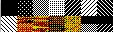 : consente di selezionare il motivo del tassello. È utile per disegnare parti del profilo con materiali diversi, come legno, PVC o parti a taglio termico.


Tasti di aiuto al disegno
Durante l’elaborazione del disegno sono attivi due tasti della tastiera che consentono di semplificare alcuni passaggi.
-
 : annulla l’ultima operazione effettuata. È utile nel caso in cui si sia commesso un errore o si voglia tornare indietro di un passo.
-
 : tenendo premuto questo tasto mentre si traccia una linea, è possibile ottenere una linea retta.


