Gestione magazzino articoli
Da Opera Wiki.
(→Sezione 4: tasti funzione) |
(→I tasti azione per singolo articolo) |
||
| (11 revisioni intermedie non mostrate.) | |||
| Riga 8: | Riga 8: | ||
[[File:chiavi di ricerca3.png|800 px]] | [[File:chiavi di ricerca3.png|800 px]] | ||
| + | |||
In questa sezione ritroviamo i consueti filtri di ricerca e visualizzazione degli articoli, che consentono una più facile consultazione degli articoli a magazzino: | In questa sezione ritroviamo i consueti filtri di ricerca e visualizzazione degli articoli, che consentono una più facile consultazione degli articoli a magazzino: | ||
| + | |||
*'''Tipo''' [[File:tastomenutendina.png]]: dal menù abbinato possiamo filtrare gli articoli per ''Profili, Accessori, Altro, Spezzoni Profili NO Spezzoni, Spezzoni per ID, Spezzoni gestiti in troncatrice, Spezzoni gestiti localmente, Per ID'' . | *'''Tipo''' [[File:tastomenutendina.png]]: dal menù abbinato possiamo filtrare gli articoli per ''Profili, Accessori, Altro, Spezzoni Profili NO Spezzoni, Spezzoni per ID, Spezzoni gestiti in troncatrice, Spezzoni gestiti localmente, Per ID'' . | ||
| + | |||
*'''Sistema''' [[File:tastomenutendina.png]]: consente di selezionare gli articoli di un unico sistema. | *'''Sistema''' [[File:tastomenutendina.png]]: consente di selezionare gli articoli di un unico sistema. | ||
*'''Serie''' [[File:tastomenutendina.png]]: consente di selezionare gli articoli di un'unica serie. | *'''Serie''' [[File:tastomenutendina.png]]: consente di selezionare gli articoli di un'unica serie. | ||
| + | |||
*'''Col. int.''' [[File:tastoc.png]]: consente di selezionare gli articoli per colorazione interna. | *'''Col. int.''' [[File:tastoc.png]]: consente di selezionare gli articoli per colorazione interna. | ||
*'''Col. est.''' [[File:tastoc.png]]: consente di selezionare gli articoli per colorazione esterna. | *'''Col. est.''' [[File:tastoc.png]]: consente di selezionare gli articoli per colorazione esterna. | ||
| + | |||
*'''Utilizzo''' [[File:tastomenutendina.png]]: consente di selezionare gli articoli per utilizzo. | *'''Utilizzo''' [[File:tastomenutendina.png]]: consente di selezionare gli articoli per utilizzo. | ||
| + | |||
*'''Chiave''' [[File:tastomenutendina.png]]: consente di selezionare gli articoli a cui è stata abbinata una chiave di ricerca. | *'''Chiave''' [[File:tastomenutendina.png]]: consente di selezionare gli articoli a cui è stata abbinata una chiave di ricerca. | ||
| + | |||
*'''Stato'''[[File:tastomenutendina.png]]: gli articoli vengono filtrati secondo l’ordine scelto dal menù abbinato (''Sottoscorta, Impegnato, Ordine''). | *'''Stato'''[[File:tastomenutendina.png]]: gli articoli vengono filtrati secondo l’ordine scelto dal menù abbinato (''Sottoscorta, Impegnato, Ordine''). | ||
| + | |||
*'''Mov. dopo il / Mov. prima del''': Sono filtri che selezionano gli articoli registrati in magazzino all’interno del periodo riportato. | *'''Mov. dopo il / Mov. prima del''': Sono filtri che selezionano gli articoli registrati in magazzino all’interno del periodo riportato. | ||
| + | |||
*'''Quantità ''' [[File:tastomenutendina.png]]: anche in questo caso è possibile visualizzare gli ordinati sulla base dei parametri scelti dal menù. Il parametro '''Tutti''' visualizza i materiali di tutta la lista in giacenza senza distinzione. '''Quantità>0''' elenca solo i materiali cui le quantità siano maggiori di zero. '''Negativi''' riporta i materiali le cui quantità siano sotto lo zero. '''Vuote''' mostra le registrazioni senza movimentazioni. | *'''Quantità ''' [[File:tastomenutendina.png]]: anche in questo caso è possibile visualizzare gli ordinati sulla base dei parametri scelti dal menù. Il parametro '''Tutti''' visualizza i materiali di tutta la lista in giacenza senza distinzione. '''Quantità>0''' elenca solo i materiali cui le quantità siano maggiori di zero. '''Negativi''' riporta i materiali le cui quantità siano sotto lo zero. '''Vuote''' mostra le registrazioni senza movimentazioni. | ||
| + | |||
*'''Fornitore''' [[File:tastoc.png]]: consente di selezionare gli articoli per fornitore. | *'''Fornitore''' [[File:tastoc.png]]: consente di selezionare gli articoli per fornitore. | ||
| + | |||
*'''Magazzino fisico''' [[File:tastoc.png]]: consente di selezionare gli articoli per [[Gestione_magazzini_fisici|magazzino fisico]]. | *'''Magazzino fisico''' [[File:tastoc.png]]: consente di selezionare gli articoli per [[Gestione_magazzini_fisici|magazzino fisico]]. | ||
| + | |||
*'''Chiave posizione''' [[File:tastoc.png]]: consente di selezionare gli articoli a cui è stato abbinato una prefisso posizione nel [[Gestione_magazzini_fisici|magazzino fisico]]. | *'''Chiave posizione''' [[File:tastoc.png]]: consente di selezionare gli articoli a cui è stato abbinato una prefisso posizione nel [[Gestione_magazzini_fisici|magazzino fisico]]. | ||
| Riga 27: | Riga 39: | ||
*[[File:tastopiu.png]][[File:tastomeno.png]][[File:tastodiverso.png]][[File:tastouguale.png]]: Consueti tasti di ''immissione'', ''cancellazione'', ''modifica'' e ''duplicazione'' di una registrazione. | *[[File:tastopiu.png]][[File:tastomeno.png]][[File:tastodiverso.png]][[File:tastouguale.png]]: Consueti tasti di ''immissione'', ''cancellazione'', ''modifica'' e ''duplicazione'' di una registrazione. | ||
| - | *[[File:tastomovimentazione.png]]: questo tasto consente l’apertura del quadro dei movimenti di magazzino dell’articolo selezionato. | + | *[[File:tastomovimentazione.png]]: questo tasto consente l’apertura del quadro dei [[Movimenti di magazzino per singolo articolo|movimenti di magazzino]] dell’articolo selezionato. |
*[[File:tastostampa2.png|28x28px]]: La pressione di questo pulsante consente di effettuare la stampa di un documento che contiene gli articoli registrati nell'archivio magazzino. | *[[File:tastostampa2.png|28x28px]]: La pressione di questo pulsante consente di effettuare la stampa di un documento che contiene gli articoli registrati nell'archivio magazzino. | ||
| Riga 79: | Riga 91: | ||
** '''Quantità riordino''': questo tasto consente di fissare una quantità minima di riordino in fase di ripristino scorte'''. | ** '''Quantità riordino''': questo tasto consente di fissare una quantità minima di riordino in fase di ripristino scorte'''. | ||
| - | ** '''Riordino sottoscorta''': questo campo consente di scegliere quali articoli devono essere inseriti nel riordino del sottoscorta e quali no. Questa scelta funziona se nel [[Setup magazzino#Sezione_2:_gestione_sottoscorta]] | + | ** '''Riordino sottoscorta''': questo campo consente di scegliere quali articoli devono essere inseriti nel riordino del sottoscorta e quali no. Questa scelta funziona se nel [[Setup magazzino#Sezione_2:_gestione_sottoscorta| Setup magazzino]] è stato abilitato il tipo '''Solo selezionati''' nel campo '''Condizione sottoscorta'''. |
*'''Pos.''' (posizione): E’ una posizione di inserimento che può essere assegnata dall’operatore in fase di caricamento della giacenza. | *'''Pos.''' (posizione): E’ una posizione di inserimento che può essere assegnata dall’operatore in fase di caricamento della giacenza. | ||
| Riga 98: | Riga 110: | ||
*La specifica della [[Giacenza|giacenza]] degli articoli immagazzinati in posizioni diverse. | *La specifica della [[Giacenza|giacenza]] degli articoli immagazzinati in posizioni diverse. | ||
| - | *Il quadro dei documenti che registrano gli [[Movimenti di magazzino|impegni]] dell’articolo selezionato. | + | *Il quadro dei documenti che registrano gli [[Movimenti di magazzino per singolo articolo|impegni]] dell’articolo selezionato. |
| - | *Il quadro dei documenti che registrano gli [[Movimenti di magazzino|ordini]] dell’articolo selezionato. | + | *Il quadro dei documenti che registrano gli [[Movimenti di magazzino per singolo articolo|ordini]] dell’articolo selezionato. |
| - | *Il quadro dei documenti che registrano i [[Movimenti di magazzino|carichi]] dell’articolo selezionato. | + | *Il quadro dei documenti che registrano i [[Movimenti di magazzino per singolo articolo|carichi]] dell’articolo selezionato. |
*Il quadro che consente di inserire i [[Gestione codici a barre dell'articolo|codici a barre]] dell’articolo selezionato. | *Il quadro che consente di inserire i [[Gestione codici a barre dell'articolo|codici a barre]] dell’articolo selezionato. | ||
| Riga 114: | Riga 126: | ||
* [[File:tastoarchivio.png]]: rappresenta un collegamento diretto con gli archivi degli articoli selezionati (Profili e Accessori). L’operatore può intervenire su di esso senza necessariamente uscire dal magazzino. | * [[File:tastoarchivio.png]]: rappresenta un collegamento diretto con gli archivi degli articoli selezionati (Profili e Accessori). L’operatore può intervenire su di esso senza necessariamente uscire dal magazzino. | ||
| - | * [[File: | + | * [[File:tastocodicimagazzino.png]]: serve per mostrare il codice abbinato all'articolo nel quadro prezzi, in sostituzione del nome registrato in archivio. |
| - | * [[File: | + | * [[File:tastopesomagazzino.png|40x40 px]]: serve per passare dalla visualizzazione della quantità in pezzi alla visualizzazione in Kg e viceversa. |
| - | * [[File:tastototali.png]]: apre il quadro per la consultazione dei [[Totali magazzino|totali]] i cui valori sono visualizzati suddivisi per tipo. | + | * [[File:tastototali.png]]: apre il quadro per la consultazione dei [[Totali magazzino|totali]] i cui valori sono visualizzati suddivisi per tipo. I totali si riferiscono agli articoli elencati nella lista. |
| - | I totali si riferiscono agli articoli elencati nella lista. | + | |
| - | * [[File:sottoscorta.png]]: Questo pulsante apre un quadro di consultazione e di stampa dell'ordine dei materiali e consente di effettuare il controllo dei materiali | + | * [[File:sottoscorta.png|40x40 px]]: Questo pulsante apre un quadro di consultazione e di stampa dell'ordine dei materiali e consente di effettuare il controllo dei materiali [[Archivio ordini sottoscorta|sottoscorta]] . |
| - | [[Archivio ordini sottoscorta|sottoscorta]] . | + | |
* [[File:tastomovimenti.png|40x40 px]]: questo tasto consente l’apertura del quadro di tutti i [[Gestione movimenti di magazzino|movimenti]] presenti nel magazzino. | * [[File:tastomovimenti.png|40x40 px]]: questo tasto consente l’apertura del quadro di tutti i [[Gestione movimenti di magazzino|movimenti]] presenti nel magazzino. | ||
Versione corrente delle 14:38, 9 mar 2026

 NOTA: Per accedere a questo riquadro in Opera Gestione Commesse: dal menù Magazzino, selezionare il pulsante Gestione magazzino
La gestione del magazzino articoli di Opera Gestione Commesse consente l’inventario del materiale, il controllo delle quantità e delle giacenze, del minimo di scorta, delle barre impegnate e ordinate, e genera un codice per gli spezzoni riutilizzabili. Consente inoltre di conservare l’elenco dei documenti e lo storico delle operazioni che lo hanno interessato.
Indice |
Sezione 1: I campi filtro

In questa sezione ritroviamo i consueti filtri di ricerca e visualizzazione degli articoli, che consentono una più facile consultazione degli articoli a magazzino:
- Tipo
 : dal menù abbinato possiamo filtrare gli articoli per Profili, Accessori, Altro, Spezzoni Profili NO Spezzoni, Spezzoni per ID, Spezzoni gestiti in troncatrice, Spezzoni gestiti localmente, Per ID .

- Sistema : consente di selezionare gli articoli di un unico sistema.
- Serie : consente di selezionare gli articoli di un'unica serie.
- Col. int.
 : consente di selezionare gli articoli per colorazione interna.
- Col. est. : consente di selezionare gli articoli per colorazione esterna.

- Utilizzo : consente di selezionare gli articoli per utilizzo.
- Chiave : consente di selezionare gli articoli a cui è stata abbinata una chiave di ricerca.
- Stato: gli articoli vengono filtrati secondo l’ordine scelto dal menù abbinato (Sottoscorta, Impegnato, Ordine).
- Mov. dopo il / Mov. prima del: Sono filtri che selezionano gli articoli registrati in magazzino all’interno del periodo riportato.
- Quantità : anche in questo caso è possibile visualizzare gli ordinati sulla base dei parametri scelti dal menù. Il parametro Tutti visualizza i materiali di tutta la lista in giacenza senza distinzione. Quantità>0 elenca solo i materiali cui le quantità siano maggiori di zero. Negativi riporta i materiali le cui quantità siano sotto lo zero. Vuote mostra le registrazioni senza movimentazioni.
- Fornitore : consente di selezionare gli articoli per fornitore.
- Magazzino fisico : consente di selezionare gli articoli per magazzino fisico.
- Chiave posizione : consente di selezionare gli articoli a cui è stato abbinato una prefisso posizione nel magazzino fisico.
Sezione 2: i tasti azione


 : Consueti tasti di immissione, cancellazione, modifica e duplicazione di una registrazione.


 : questo tasto consente l’apertura del quadro dei movimenti di magazzino dell’articolo selezionato.

 : La pressione di questo pulsante consente di effettuare la stampa di un documento che contiene gli articoli registrati nell'archivio magazzino.

Il programma consente di scegliere diverse tipologie di documento, selezionabili dal riquadro che si apre, come nell'immagine di seguito:

- Lista : nella stampa verranno inseriti tutti gli articoli come nell'immagine d'esempio
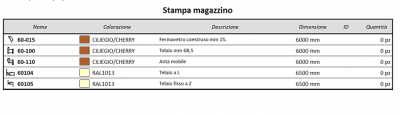
- Posizione: nella stampa verranno inseriti tutti gli articoli come nell'immagine d'esempio e che hanno una posizione nel magazzino fisico

- Lista per inventario: nella stampa verranno inseriti gli articoli per l'inventario come nell'immagine d'esempio
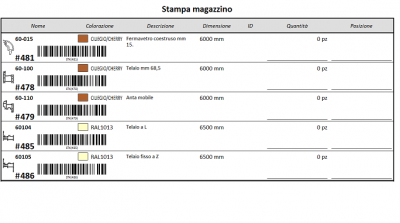
- Inventario a campione: nella stampa verranno inseriti gli articoli selezionati con giacenza positiva come nell'immagine d'esempio
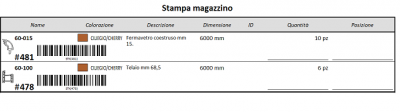 .
.
- Lista : nella stampa verranno inseriti tutti gli articoli come nell'immagine d'esempio


 NOTA: La selezione degli articoli per questo tipo di inventario viene richiesta dal programma attraverso questo riquadro:
 : consenta la stampa delle etichette per gli articoli nel magazzino.

 : Attiva la lettura attraverso il codice a barre degli articoli inseriti o da inserire a magazzino.
 NOTA: I due tasti saranno visibili solo se il vostro Opera ha attivo lo step Barcode Magazzino
Sezione 3 : anagrafica degli articoli a magazzino
Vediamo ora i dati da inserire nella sezione dedicata all’anagrafica dell’articolo:
- Tipo : È il tipo d’articolo. Può essere Profilo, Accessorio, Altro. La determinazione è necessaria per fare in modo che il programma attivi i campi successivi relativi ai dati del materiale inserito.
- Nome : È il codice dell’articolo. Alla sua pressione il programma apre il quadro di selezione in funzione della scelta operata nella precedente casella.
- Desc:È la descrizione dell’articolo compilata dal programma che la rileva dall’archivio nel momento in cui l’articolo viene selezionato.
- Col. Int e Col. Est : Gli articoli che lo prevedono devono avere la specifica della colorazione.
Se il tipo è Profilo è richiesta la colorazione interna e quella esterna . Se si tratta di accessorio è resa disponibile una sola casella. Dal pulsante abbinato si accede alla selezione delle colorazioni.
- Dimensione: questo campo consente la scelta dal menù abbinato del tipo di dimensione corretta per l’articolo caricato.

 NOTA: la scelta della dimensione che si vuole assegnare all’articolo, dipende dall’articolo stesso ed è importante per il corretto caricamento della giacenza.
Se stiamo caricando un profilo la sua dimensione sarà la lunghezza, e la sua giacenza verrà considerata in “pz”. Opera infatti movimenta carichi e scarichi di profili che hanno come dimensione “Lunghezza” e unità di misura “pz”.
Se stiamo caricando una guarnizione, possiamo scegliere due strade: dimensione “Pezzi” e Unità di misura “pz”, se l’articolo viene acquistato in pezzi; “Lunghezza” e “metri” se viene acquistato in metri. Per gli accessori, quindi, è importante che la dimensione sia coerente con l’unità di misura.- Giacenza/ Impegnato/ Ordini in corso/In carico da lista: sono campi che vengono precompilati dal programma in fase di movimentazione del magazzino. Vediamoli nel dettaglio:
- La Giacenza indica il numero di pezzi in giacenza in base all’unità di misura e alla dimensione impostata.
- Il campo Impegnato riporta la quantità già impegnata dell’articolo. Questa è una funzione molto importante in quanto il suo corretto utilizzo impedisce di utilizzare erroneamente materiali già destinati a altre commesse.
- Il campo già ordinata riporta la quantità già ordinata. Questo campo è aggiornato dal programma in funzione delle distinte d’ordine registrate.
- Il campo In carico da lista specifica la quantità che verrà caricata da una lista di carico o da una ottimizzazione.
- Escludi da inventario a campione: esclude questo articolo dall'inventario a campione.
- Minimo di scorta: È la quantità minima che si ritiene debba essere sempre presente a magazzino. Per esempio, se volete avere sempre almeno una scatola di cerniere dovete immettere la quantità contenuta nella scatola.
- Quantità riordino: questo tasto consente di fissare una quantità minima di riordino in fase di ripristino scorte.
- Riordino sottoscorta: questo campo consente di scegliere quali articoli devono essere inseriti nel riordino del sottoscorta e quali no. Questa scelta funziona se nel Setup magazzino è stato abilitato il tipo Solo selezionati nel campo Condizione sottoscorta.
- Pos. (posizione): E’ una posizione di inserimento che può essere assegnata dall’operatore in fase di caricamento della giacenza.
- Id.: consente di abbinare all’articolo un codice di identificazione.
- Codice a barre: è possibile abbinare un codice a barre ai profili che identifica la quantità in pz, nel quadro che si apre alla pressione del pulsante abbinato ( per esempio un codice che identifica un solo pezzo o uno che ne identifica 10)
- Ultima movimentazione: Questo campo non è modificabile e viene aggiornato automaticamente dal programma. Riporta la data dell’ultima movimentazione dell’articolo.
I tasti azione per singolo articolo
I tasti nell’immagine  permettono di visualizzare nello specifico le azioni inerenti all’articolo selezionato e riguardano rispettivamente:
- Il quadro di tutti i documenti che registrano i movimenti di magazzino dell’articolo selezionato.
- La specifica della giacenza degli articoli immagazzinati in posizioni diverse.
- Il quadro dei documenti che registrano gli impegni dell’articolo selezionato.
- Il quadro dei documenti che registrano gli ordini dell’articolo selezionato.
- Il quadro dei documenti che registrano i carichi dell’articolo selezionato.
- Il quadro che consente di inserire i codici a barre dell’articolo selezionato.
- Il tasto
 : consente l'inserimento di un icona per l'articolo a magazzino.

- Il tasto
 : consente di registrare tutte le lunghezze del profilo che presentano aree inutilizzabili per il taglio, sia per la barra intera che per lo spezzone.

Sezione 4: tasti funzione
-
 : rappresenta un collegamento diretto con gli archivi degli articoli selezionati (Profili e Accessori). L’operatore può intervenire su di esso senza necessariamente uscire dal magazzino.

-
 : serve per mostrare il codice abbinato all'articolo nel quadro prezzi, in sostituzione del nome registrato in archivio.

-
 : serve per passare dalla visualizzazione della quantità in pezzi alla visualizzazione in Kg e viceversa.

-
 : apre il quadro per la consultazione dei totali i cui valori sono visualizzati suddivisi per tipo. I totali si riferiscono agli articoli elencati nella lista.

-
 : Questo pulsante apre un quadro di consultazione e di stampa dell'ordine dei materiali e consente di effettuare il controllo dei materiali sottoscorta .

-
 : questo tasto consente l’apertura del quadro di tutti i movimenti presenti nel magazzino.

-
 : questo tasto consente l’apertura del quadro per il consolidamento dei movimenti del magazzino alla data indicata


