Gestion sections profilé
De Opera Wiki.
(→Boutons inférieurs) |
(→Boutons inférieurs) |
||
| (Une version intermédiaire masquée) | |||
| Ligne 65 : | Ligne 65 : | ||
* [[File:tastofiltro2.png]] : la fonction de ce bouton, active sur les images au format WMF ou DXF, est d’optimiser la qualité de l’image. | * [[File:tastofiltro2.png]] : la fonction de ce bouton, active sur les images au format WMF ou DXF, est d’optimiser la qualité de l’image. | ||
* [[File:tastocomponi.png]] : permet de composer la section du profilé et ouvre le [[Cadre_de_définition_de_la_section|cadre de définition nœud]] de l’archive [[Sections]]. | * [[File:tastocomponi.png]] : permet de composer la section du profilé et ouvre le [[Cadre_de_définition_de_la_section|cadre de définition nœud]] de l’archive [[Sections]]. | ||
| - | * [[File:tastoentitiesdxf.png]] : ouvre le cadre [[ | + | * [[File:tastoentitiesdxf.png]] : ouvre le cadre [[DXF entities]]. |
| - | + | {{BR}} | |
== Insertion d’une nouvelle section == | == Insertion d’une nouvelle section == | ||
Version actuelle en date du 26 juin 2026 à 12:30

 N.B: Pour accéder à ce cadre dans Opera Gestion Commandes : depuis le menu Archives, sélectionner le bouton Profilés puis, dans le cadre suivant, appuyer sur le bouton
  .
.Sommaire |
Le cadre Gestion sections profilé permet de créer, importer, modifier et gérer le dessin sectionnel du profilé.
Opera permet d’associer à chaque profilé une ou plusieurs sections graphiques, relevées à partir d’un fichier externe, acquises par scanner ou webcam, importées depuis le presse-papiers ou dessinées directement par l’opérateur. La section peut être utilisée dans les impressions, les schémas, la liste de coupe, la composition des nœuds et les fonctions liées à l’usinage des profilés.
Boutons fonction latéraux
Les boutons présents dans la partie centrale du cadre permettent de gérer les sections associées au profilé.
-
 : permet d’insérer une nouvelle section du profilé.
-
 : permet de supprimer la section sélectionnée.
-
 : permet de modifier les données de la section sélectionnée.
-
 : permet de copier la section sélectionnée.
-
 : ouvre le cadre de sélection du profilé et permet d’importer une icône depuis un autre profilé présent dans l’archive.
-
 : en appuyant sur ce bouton, le programme se connecte directement au presse-papiers et relève la dernière image enregistrée.
-
 : active la case Par défaut, afin que la section sélectionnée soit utilisée comme image principale du profilé.
-
 : ouvre le cadre de sélection des catalogues qui permet de choisir le document à associer à la section.
-
 : permet d’afficher ou de gérer les données sous forme de tableau.


Données principales de la section
Dans la partie droite du cadre se trouvent les données principales de la section sélectionnée.
- Type
 : indique le format de la section. Dans l’exemple, le format sélectionné est DXF (Drawing Exchange Format).
- Par défaut : si cette option est activée, elle indique que la section sélectionnée est la section principale à utiliser dans l’archive profils.
- Dimensions : valeur renseignée par le programme, relative à la dimension du fichier image ou du dessin importé.
- Nom : permet d’indiquer le nom de la section ou du fichier lié.
- Format de l'icône : actif avec les images Bitmap, TIFF ou WMF, indique le format couleurs de l’icône.
- Transparence : actif avec les fichiers image au format bitmap, permet de gérer le fond de l’image chargée. La fonction permet d’éliminer totalement ou partiellement le fond relevé depuis le fichier ou le presse-papiers.
- Content only : permet de gérer l’affichage uniquement de la partie utile du contenu importé, lorsque cela est prévu par le format utilisé.
- Forme structure : considère une seule pièce comme forme de la structure.
- Visualisation symbol : permet de définir la visualisation de la section dans les impressions et dans les cadres liés. Dans l’exemple, la valeur sélectionnée est Standard.

Données géométriques de la section
Cette section reporte les données géométriques calculées par le programme sur la section sélectionnée.
- Surface : indique la surface de la section, exprimée en mm².
- Poids : indique le poids linéaire du profilé, exprimé en kg/m.
- Périmètre : indique le périmètre de la section, exprimé en mm.
- Périm. Ext. : indique le périmètre extérieur de la section, exprimé en mm.
Ces données sont renseignées ou calculées par le programme selon le dessin chargé et les informations disponibles.
Boutons inférieurs
Dans la partie inférieure du cadre se trouvent les boutons pour la gestion graphique et technique de la section.
-
 : permet d’enregistrer la section dans un dossier externe.
-
 : permet de gérer ou d’importer la section au format SVG, lorsque cela est prévu.
-
 : permet de modifier l’image en se connectant au programme graphique ou à la matrice de carreaux, s’il s’agit d’un dessin.
-
 : permet de modifier les dimensions de l’image ou du dessin en ouvrant le cadre Données objet.
-
 : la fonction de ce bouton, active sur les images au format WMF ou DXF, est d’optimiser la qualité de l’image.
-
 : permet de composer la section du profilé et ouvre le cadre de définition nœud de l’archive Sections.
-
 : ouvre le cadre DXF entities.


Insertion d’une nouvelle section

En appuyant sur le bouton  , le cadre de sélection du format de la section s’ouvre.
Les valeurs disponibles sont :
- Image
- CAD Drawing mm / inch
- SVG
- WMF
- Pixel Art
- Scanner
- Webcam
- Lien
- Sortie
Avec Image', DXF mm / inch, PDF, SVG et WMF, le programme se connecte au système d’exploitation et ouvre un cadre permettant de sélectionner le dossier contenant le fichier à importer. L’image ou le dessin sélectionné est enregistré directement dans le programme.
Avec Pixel Art, un cadre de création d’image s’ouvre.
Avec Scanner ou Webcam, il est possible d’acquérir une image en temps réel depuis le dispositif matériel connecté à l’ordinateur.
N.B: La compatibilité avec tous les dispositifs disponibles sur le marché n’est pas garantie.Avec Lien, le programme se connecte au système d’exploitation et ouvre le parcours des images précédemment défini dans les Parcours. De cette manière, le fichier n’est pas chargé dans le programme, ce qui rend l’archive plus légère, mais il est rappelé depuis le parcours défini.
N.B: Ce système est conseillé pour l’insertion des PDF relatifs aux certificats. Les fichiers seront dans tous les cas inclus dans les copies de sauvegarde.Avec Sortie, il est possible de quitter sans insérer aucune icône.
Pixel Art - explication et détail


En sélectionnant Pixel Art, le programme ouvre le cadre Dessin section profilé.
Dans ce cadre, il est possible de dessiner le profilé tel qu’il est représenté dans le catalogue. Une zone quadrillée est disponible, avec un groupe de boutons et d’autres éléments. L’opérateur doit choisir la forme du carreau, placer le pointeur de la souris dans la zone de dessin et cliquer jusqu’à former le dessin.
Ci-dessous les principales commandes du cadre :
-
 : efface le dessin.
-
 : permet d’imprimer le dessin.
-
 : ferme le cadre.
-
 : divise la zone quadrillée horizontalement en deux parties spéculaires ; ce qui est dessiné dans l’une des deux parties est automatiquement copié dans l’autre.
-
 : divise la zone quadrillée verticalement en deux parties spéculaires ; ce qui est dessiné dans l’une des deux parties est automatiquement copié dans l’autre.
-
 : à chaque appui, fait pivoter le dessin de 90°.
-
 : retourne le dessin par rapport aux boutons MirX et MirY, si l’un ou les deux sont actifs.
-
 : permet de déplacer le dessin dans toutes les directions.
-
 : étend ou comprime le dessin horizontalement.
-
 : étend ou comprime le dessin verticalement.
-
 : affiche le carreau courant.
-
 : permet d’effacer ou de dessiner des parties du profilé.
-
 : permet de sélectionner la forme du carreau.
-
 : permet de copier des parties du dessin.
-
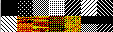 : permet de sélectionner le motif du carreau. Il est utile pour dessiner des parties du profilé avec des matériaux différents, comme le bois, le PVC ou les parties à rupture de pont thermique.


Touches d’aide au dessin
Pendant l’élaboration du dessin, deux touches du clavier sont actives afin de simplifier certaines opérations.
-
 : annule la dernière opération effectuée. Elle est utile en cas d’erreur ou pour revenir en arrière d’une étape.
-
 : en maintenant cette touche enfoncée pendant le tracé d’une ligne, il est possible d’obtenir une ligne droite.


