DXF entities
De Opera Wiki.
m (a déplacé DXF edtities vers DXF entities) |
|||
| (2 versions intermédiaires masquées) | |||
| Ligne 1 : | Ligne 1 : | ||
| - | + | [[File:Finestragestioneentitiesdxf.png|500 px|thumb|right|Le cadre de gestion des entités DXF]] | |
| - | + | ||
| - | + | :*[[File:tastoentitiesdxf.png]] ce bouton ouvre le cadre '''Gestion des entités DXF'''. La fonction de ce cadre est de permettre la gestion des lignes et des polylignes qui composent la section DXF ou DWG. Souvent, les sections sont générées avec des lignes qui composent une seule figure, mais qui, à l’intérieur de celle-ci, sont des entités indépendantes les unes des autres. Cette caractéristique peut poser problème lors de l’envoi de la section vers certains centres d’usinage, qui reconnaissent uniquement des sections constituées de lignes uniques. Voici ci-dessous le détail des fonctions des composants de ce cadre : | |
| - | : | + | |
| - | :*[[File: | + | :*[[File:+.png]] insère une entité dans la section. |
| - | :*[[File: | + | :*[[File:-.png]] supprime une entité de la section. |
| - | :*[[File: | + | :*[[File:modifica.png]] : permet de modifier une entité de la section. |
| - | :*[[File: | + | :*[[File:=.png]] : permet de copier une entité de la section. |
| - | :*[[File: | + | :*[[File:tastoottimizzapolilinee.png]] : ce bouton permet de gérer l’optimisation des polylignes de la section et ouvre le cadre latéral [[File:quadroottimizzazionepolilinee.png|thumb|right|Le cadre Optimisation des polylignes]]. |
| - | :*[[File: | + | :*[[File:tastoesplodi.png]] : explose la section, c’est-à-dire la décompose en polylignes individuelles. |
| - | :*[[File: | + | :*[[File:tastocollegamentodisegno.png]] : en appuyant sur ce bouton, le programme ouvre la liaison avec le logiciel de dessin en y transférant la section. Pour que cette fonction fonctionne correctement, il est nécessaire de définir dans les [[Répertoires]] la chaîne d’ouverture du logiciel de dessin. |
| - | :*[[File: | + | :*[[File:tastolayer.png]] : permet de gérer les calques de construction des polylignes. |
| - | :*[[File: | + | :*[[File:tastoforbici.png]] : active la découpe de parties de la section. Il est nécessaire de sélectionner la partie à couper en cliquant puis en traçant une ligne le long de la partie à découper. |
| + | :*[[File:tastoaggiungilinea.png]] : permet d’ajouter une polyligne dans la section. Il est nécessaire de sélectionner la partie à ajouter en cliquant puis en traçant une ligne le long de la partie à dessiner. | ||
| + | |||
| + | :* [[File:externalpath.png]] : gère le parcours ou la référence externe liée à l’entité ou au dessin. | ||
| + | |||
| + | :* [[File:polylinestarting.png]] : permet de gérer ou d’afficher le point initial de la polyligne. | ||
| + | |||
| + | :* [[File:preventities.png]] : permet de passer à l’entité précédente. | ||
| + | |||
| + | :* [[File:nextentities.png]] : permet de passer à l’entité suivante. | ||
| + | |||
| + | :* [[File:show3d.png]] : permet d’afficher ou de gérer la représentation 3D, lorsque cela est prévu. | ||
| + | |||
| + | :* [[File:layerinternal.png]] : permet d’attribuer ou de gérer le calque interne. | ||
| + | |||
| + | :* [[File:layerexternal.png]] : permet d’attribuer ou de gérer le calque externe. | ||
| + | |||
| + | :* [[File:no3d.png]] : exclut ou désactive la gestion 3D de l’entité. | ||
| + | |||
| + | == Fonctions spéciales == | ||
{{BR}} | {{BR}} | ||
| - | + | '''Entity name'''<br> | |
| + | Dans ce cadre, il est possible d’insérer manuellement des entités. Comme le montre la figure, il existe une entité appelée '''name''' ; la position de cette entité dans le dessin sera la position du nom de l’objet pendant la création des nœuds. [[Visualisation des nœuds]] | ||
| + | {{BR}} | ||
| + | '''Entity custom'''<br> | ||
| + | Il est possible d’utiliser la fonction des entités pour la création automatique des nœuds. Il est en effet possible d’insérer d’autres points de référence avec des noms personnalisés. | ||
| + | |||
| + | Ex. En ajoutant une entité appelée '''Guarnizione''' et en faisant de même sur l’objet de l’accessoire avec l’entité '''Guarnizione''', il sera possible d’indiquer automatiquement au programme que les deux points portant le même nom, lors de la création du nœud, doivent coïncider. Le programme se chargera alors de faire correspondre les positions des deux objets. | ||
| + | {| | ||
| + | |[[File:Utilizzoentitie1.png|thumb|300px|Entité sur le cadre]] | ||
| + | |[[File:Utilizzoentitie2.png|thumb|300px|Entité sur l’accessoire]] | ||
| + | |[[File:Utilizzoentitie3.png|thumb|300px|Exemple de création de nœud]] | ||
| + | |} | ||
| + | |||
| + | {{BR}} | ||
<!-- HELP: JM/W100329 --> | <!-- HELP: JM/W100329 --> | ||
| - | [[Category: JM/ | + | |
| + | [[Category: JM/Manuel]] | ||
Version du 26 juin 2026 à 13:18
 ce bouton ouvre le cadre Gestion des entités DXF. La fonction de ce cadre est de permettre la gestion des lignes et des polylignes qui composent la section DXF ou DWG. Souvent, les sections sont générées avec des lignes qui composent une seule figure, mais qui, à l’intérieur de celle-ci, sont des entités indépendantes les unes des autres. Cette caractéristique peut poser problème lors de l’envoi de la section vers certains centres d’usinage, qui reconnaissent uniquement des sections constituées de lignes uniques. Voici ci-dessous le détail des fonctions des composants de ce cadre :

 insère une entité dans la section.

 supprime une entité de la section.

 : permet de modifier une entité de la section.

 : permet de copier une entité de la section.

 : ce bouton permet de gérer l’optimisation des polylignes de la section et ouvre le cadre latéral .
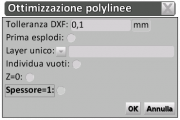 Le cadre Optimisation des polylignes


 : explose la section, c’est-à-dire la décompose en polylignes individuelles.

 : en appuyant sur ce bouton, le programme ouvre la liaison avec le logiciel de dessin en y transférant la section. Pour que cette fonction fonctionne correctement, il est nécessaire de définir dans les Répertoires la chaîne d’ouverture du logiciel de dessin.

 : permet de gérer les calques de construction des polylignes.

 : active la découpe de parties de la section. Il est nécessaire de sélectionner la partie à couper en cliquant puis en traçant une ligne le long de la partie à découper.

 : permet d’ajouter une polyligne dans la section. Il est nécessaire de sélectionner la partie à ajouter en cliquant puis en traçant une ligne le long de la partie à dessiner.

- Fichier:Externalpath.png : gère le parcours ou la référence externe liée à l’entité ou au dessin.
- Fichier:Polylinestarting.png : permet de gérer ou d’afficher le point initial de la polyligne.
- Fichier:Preventities.png : permet de passer à l’entité précédente.
- Fichier:Nextentities.png : permet de passer à l’entité suivante.
- Fichier:Show3d.png : permet d’afficher ou de gérer la représentation 3D, lorsque cela est prévu.
- Fichier:Layerinternal.png : permet d’attribuer ou de gérer le calque interne.
- Fichier:Layerexternal.png : permet d’attribuer ou de gérer le calque externe.
- Fichier:No3d.png : exclut ou désactive la gestion 3D de l’entité.
Fonctions spéciales
Entity name
Dans ce cadre, il est possible d’insérer manuellement des entités. Comme le montre la figure, il existe une entité appelée name ; la position de cette entité dans le dessin sera la position du nom de l’objet pendant la création des nœuds. Visualisation des nœuds
Entity custom
Il est possible d’utiliser la fonction des entités pour la création automatique des nœuds. Il est en effet possible d’insérer d’autres points de référence avec des noms personnalisés.
Ex. En ajoutant une entité appelée Guarnizione et en faisant de même sur l’objet de l’accessoire avec l’entité Guarnizione, il sera possible d’indiquer automatiquement au programme que les deux points portant le même nom, lors de la création du nœud, doivent coïncider. Le programme se chargera alors de faire correspondre les positions des deux objets.
Fichier:Utilizzoentitie1.png Entité sur le cadre | Fichier:Utilizzoentitie2.png Entité sur l’accessoire | Fichier:Utilizzoentitie3.png Exemple de création de nœud |


